Bisnis Anda berkembang dan mau buka cabang baru? Alhamdulillah.
Artinya, sekarang waktunya menambahkan cabang baru Anda ke Google Maps supaya mudah ditemukan oleh calon pelanggan.
Pertanyaannya, bagaimana cara menambahkan lokasi baru ini ke Google Maps jika sebelumnya sudah punya Profil Bisnis? Tenang, Anda tidak perlu membuat akun baru.
Proses untuk daftar banyak lokasi Google Maps bisa dilakukan dari satu dasbor yang sama. Di artikel ini, BuatMaps akan menjelaskan dua metodenya.
Cara Menambah Lokasi Cabang Baru Satu per Satu
Metode daftar banyak lokasi Google Maps yang pertama bisa Anda lakukan jika hanya ingin menambahkan satu atau beberapa cabang baru saja. Pada dasarnya ini mengulang proses pendaftaran bisnis pertama. Langkah-langkahnya:
- Masuk ke dasbor Google Profil Bisnis. Caranya, cukup ketik “bisnis saya” di Google atau buka business.google.com.
- Selanjutnya, klik menu tiga titik di sebelah kanan atas dasbor.
- Pilih dan klik “Tambahkan Profil Bisnis baru”.
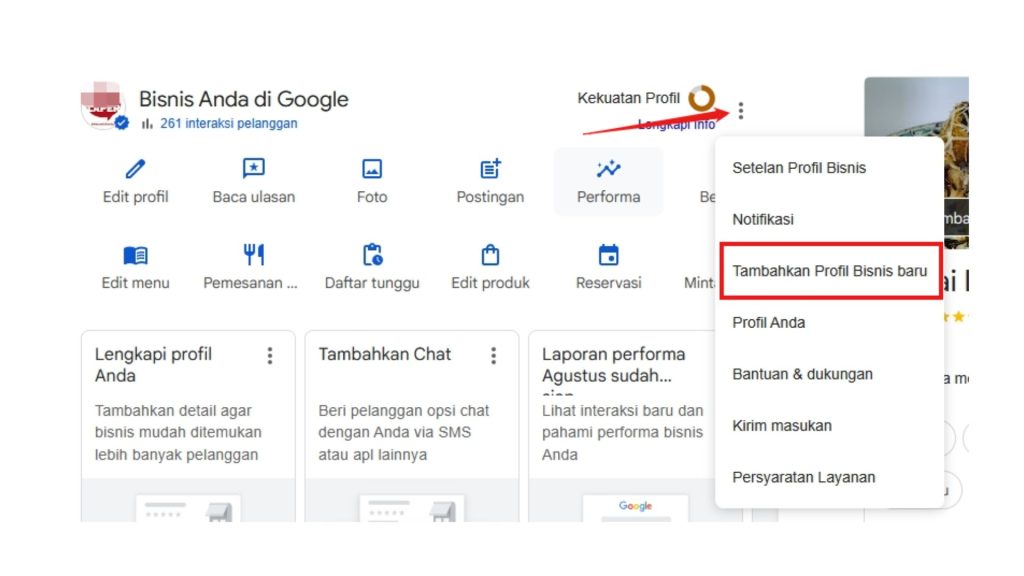
- Setelah itu, browser akan membuka tampilan awal membuat Profil Bisnis baru, dari memasukkan nama dan kategori bisnis.
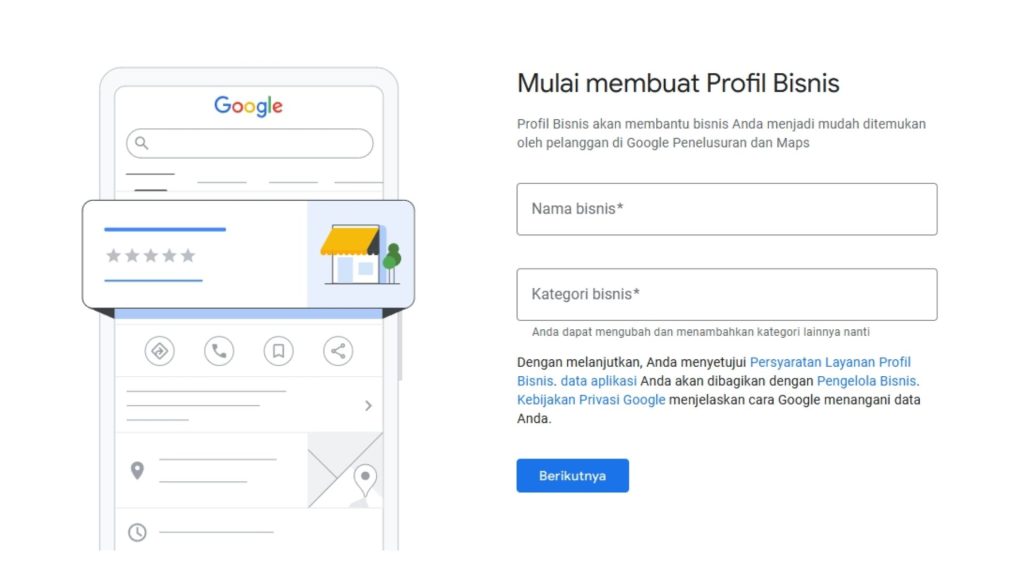
Panduan lengkapnya sudah kami jelaskan di artikel cara membuat Google Bisnis. Anda tinggal mengikuti step by step hingga bisnis terverifikasi, lalu ulangi dari awal lagi untuk pendaftaran cabang baru lainnya.
Cara Daftar Banyak Lokasi Google Maps Sekaligus (Bulk Upload)
Apabila bisnis Anda membuka banyak cabang sekaligus secara serentak, tentu tidak efisien jika harus mendaftarkan Profil Bisnis satu per satu seperti di atas.
Untungnya, Google menyediakan solusi daftar banyak lokasi Google Maps massal. Namun, perlu diingat, fitur ini hanya berlaku untuk minimal 10 lokasi baru atau lebih.1
Untuk melakukannya, Anda perlu mempersiapkan informasi lengkap setiap cabang, kemudian ikuti langkah-langkah berikut:
1. Siapkan Spreadsheet Data Cabang
Pertama, siapkan dulu data semua cabang dalam bentuk spreadsheet. Google menyediakan templat khusus untuk mengimpor data lokasi secara massal.
Anda bisa mengunduhnya langsung dari dasbor Pengelola Profil Bisnis atau dapatkan dari tautan di bawah ini.
Template Bulk Upload Profil Bisnis (Bahasa Indonesia)
Pastikan Anda mengisi kolom-kolom wajib dengan teliti, seperti:
- Kode unik untuk setiap cabang (misal: JKT-01, BDG-02).
- Nama bisnis yang akan tampil di Google Maps.
- Alamat lengkap dengan format alamat sesuai panduan Google.2
- Lintang dan bujur dari Google Maps.
- Nomor telepon setiap cabang.
- Kategori Utama Bisnis.
Informasi kolom lain seperti URL foto, atribut, jam buka, dan lainnya bisa Anda pelajari tata cara pengisiannya di halaman bantuan Google.3
Contoh templat spreadsheet yang telah terisi lengkap akan terlihat seperti ini:
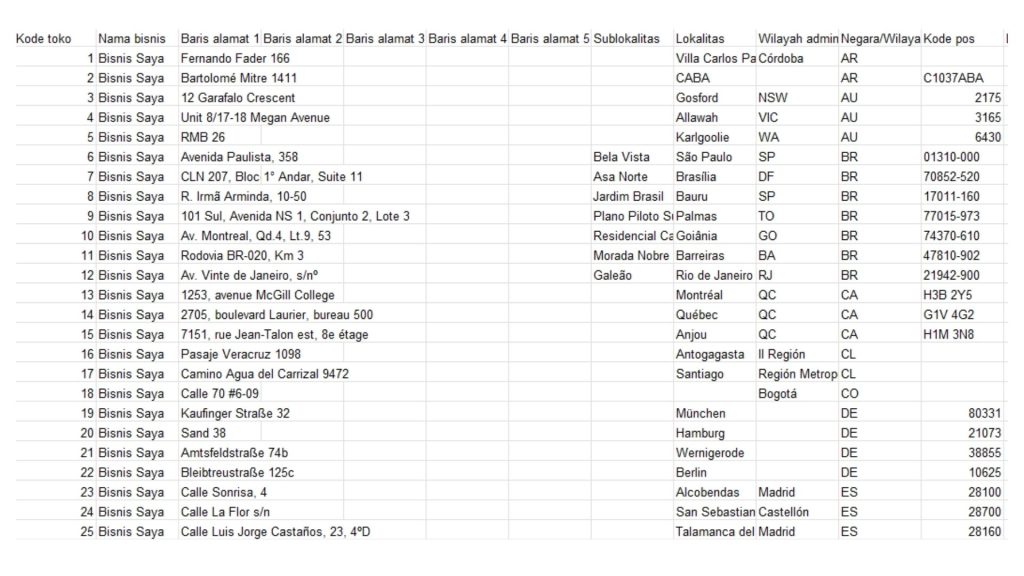
Download Contoh Template Terisi
2. Buat Grup Lokasi Bisnis (Location Group)
Langkah kedua dalam proses daftar banyak lokasi Google Maps adalah membuat “folder” untuk semua lokasi bisnis Anda.
Masuk ke business.google.com/locations, kemudian klik “Buat grup”. Tulis nama grup, misalnya “Cabang”, lalu klik “Buat”.4
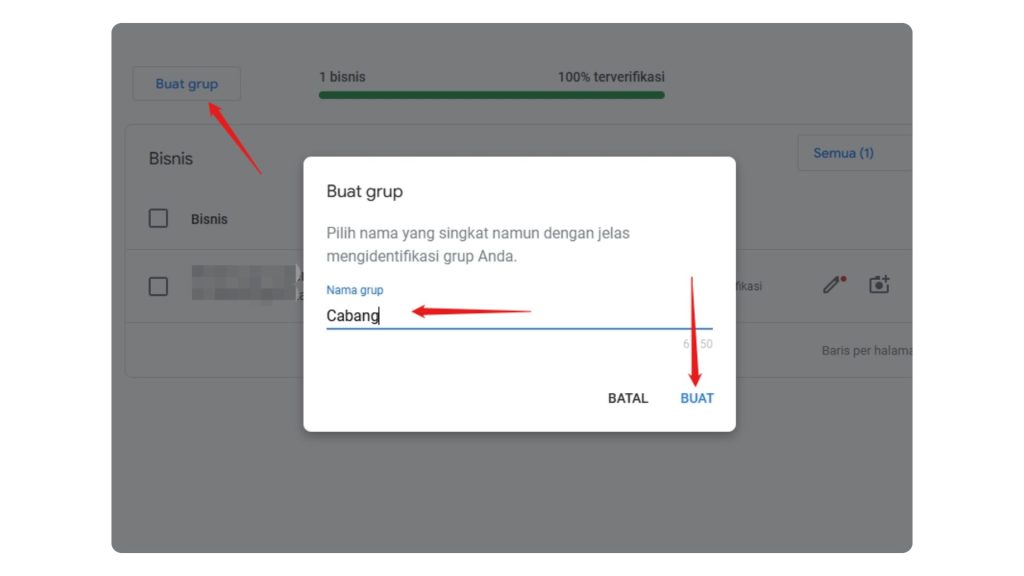
Kenapa harus membuat grup terlebih terlebih dahulu?
Tujuannya untuk memudahkan manajemen semua cabang dari satu dasbor, termasuk verifikasi massal.
3. Upload File Spreadsheet
Pastikan Anda menyimpan file spreadsheet tadi dalam format *.xlsx.
Di halaman dasbor Pengelola Profil Bisnis, klik tombol drop down “Tambahkan bisnis” dan pilih opsi “Impor bisnis”, lalu upload spreadsheet Anda.
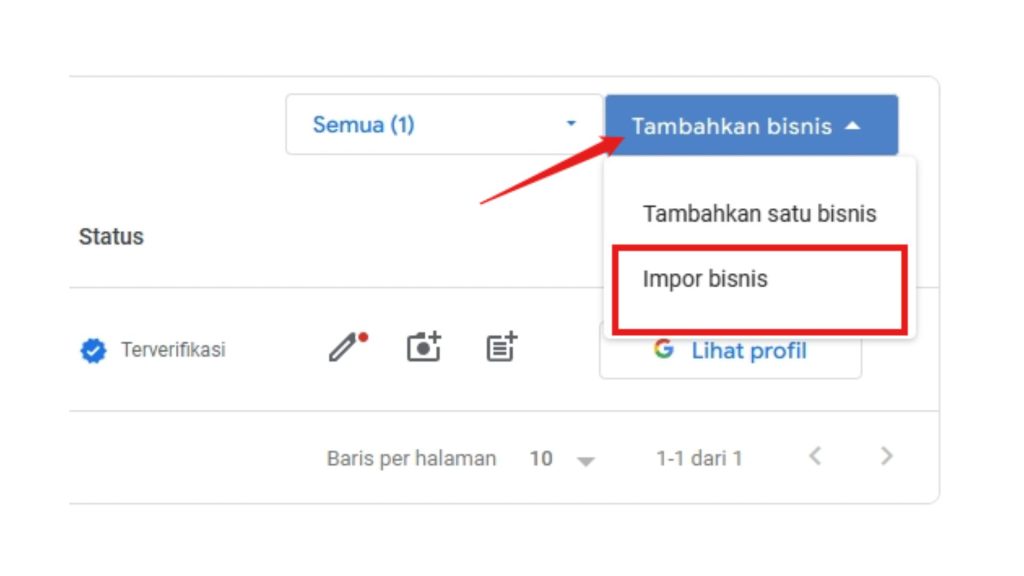
4. Tinjau dan Perbaiki Kesalahan
Google akan menampilkan pratinjau data dari spreadsheet Anda terlebih dahulu.
Tinjau dan perbaiki saat itu juga jika ada kesalahan. Setelah yakin semua data benar, kirimkan untuk lanjut ke proses verifikasi massal.
5. Ajukan Verifikasi Massal
Upload spreadsheet informasi cabang tidak serta merta memverifikasi lokasi bisnis Anda. Anda tetap harus mengajukannya secara manual seperti saat mendaftarkan bisnis pertama.
Caranya, di dasbor Pengelola Profil Bisnis, cari menu “Verifikasi” → “Jaringan Bisnis” → “Mulai”.5
Isi formulir yang disediakan. Setelahnya, Google akan meninjau akun dan semua informasi lokasi yang Anda kirimkan.
Seperti yang tertulis di halaman bantuan Google, Anda mungkin perlu mengirim rekaman video atau melakukan panggilan video sebagai syarat verifikasi. Tujuannya memastikan semua data akurat sebelum lokasi cabang-cabang bisnis Anda muncul di Google Maps dan Penelusuran.
Terlalu Ribet dan Makan Waktu? Serahkan Saja pada BuatMaps!
Bagi awam, cara daftar banyak lokasi Google Maps, khususnya metode bulk upload, memang terkesan ribet karena butuh ketelitian teknis yang tinggi. Kesalahan format pada spreadsheet bisa berakibat error saat proses upload, bahkan membuat verifikasi tertunda atau gagal.
Kalau Anda tidak mau pusing mengurus semua itu dan ingin tinggal terima beres, tim BuatMaps siap membantu Anda. Kami akan menangani seluruh proses pendaftaran puluhan cabang bisnis Anda beserta optimasinya.
Referensi (terakhir diakses pada 17/9/2025):
- Pendaftaran Profil Bisnis massal minimal 10 lokasi. https://support.google.com/business/answer/3217744 ↩︎
- Format penulisan alamat. https://support.google.com/business/answer/6397478?hl=id ↩︎
- Panduan pengisian kolom spreadsheet pendaftaran massal Profil Bisnis. https://support.google.com/business/answer/3370250?hl=id ↩︎
- Alasan kenapa perlu membuat grup. https://support.google.com/business/answer/6085339 ↩︎
- Cara mengajukan verifikasi massal. https://support.google.com/business/answer/4490296?hl=id ↩︎